Domain dynamisches-mikrofon.de kaufen?
Wir ziehen mit dem Projekt
dynamisches-mikrofon.de um.
Sind Sie am Kauf der Domain
dynamisches-mikrofon.de interessiert?
domain@kv-gmbh.de · 0541-91531010
Domain dynamisches-mikrofon.de kaufen?
Wie schließt man ein dynamisches Mikrofon richtig an ein Audio-Interface an?
Um ein dynamisches Mikrofon richtig an ein Audio-Interface anzuschließen, benötigt man ein XLR-Kabel. Das eine Ende des Kabels wird in den XLR-Anschluss des Mikrofons gesteckt, während das andere Ende in den XLR-Eingang des Audio-Interfaces gesteckt wird. Es ist wichtig, sicherzustellen, dass das Mikrofon mit ausreichend Phantomspannung versorgt wird, falls es benötigt wird. **
Wie kann ich Audio über HDMI einspeisen?
Um Audio über HDMI einzuspeisen, benötigst du ein Gerät, das über einen HDMI-Ausgang verfügt, wie beispielsweise einen Computer oder einen Blu-ray-Player. Verbinde das Gerät mit einem HDMI-Kabel mit dem HDMI-Eingang des Zielgeräts, wie einem Fernseher oder einem AV-Receiver. Stelle sicher, dass die Audioeinstellungen auf dem Quellgerät korrekt konfiguriert sind, um den Ton über HDMI auszugeben. **

Ähnliche Suchbegriffe für Delock-HDMI-Audio-Extractor
Top-Angebote
Produkte zum Begriff Delock-HDMI-Audio-Extractor:
-
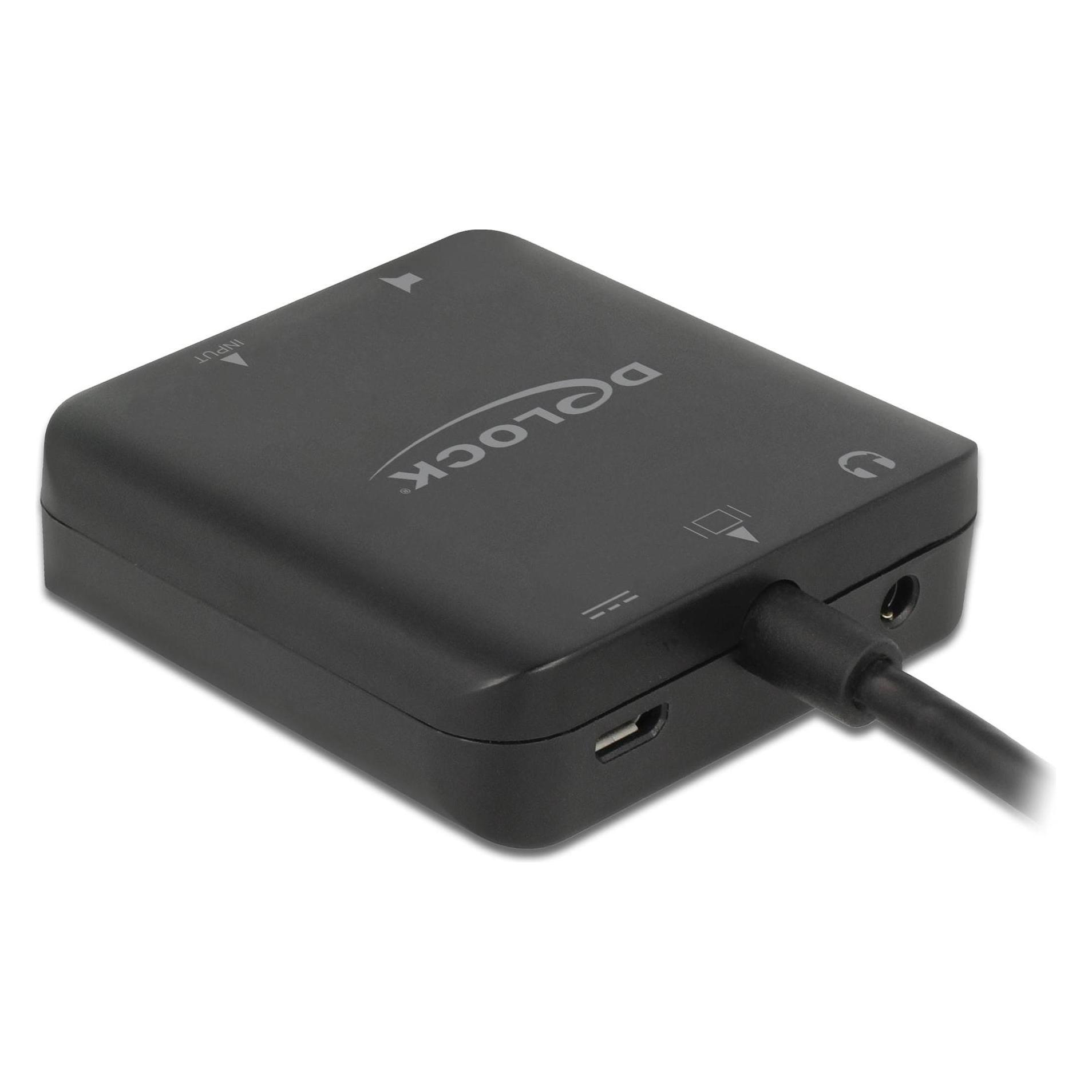
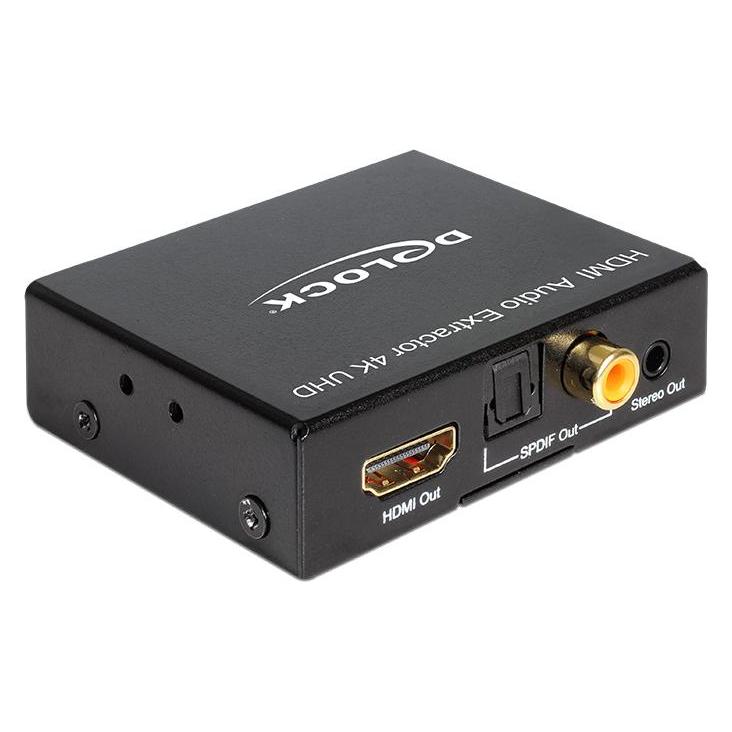
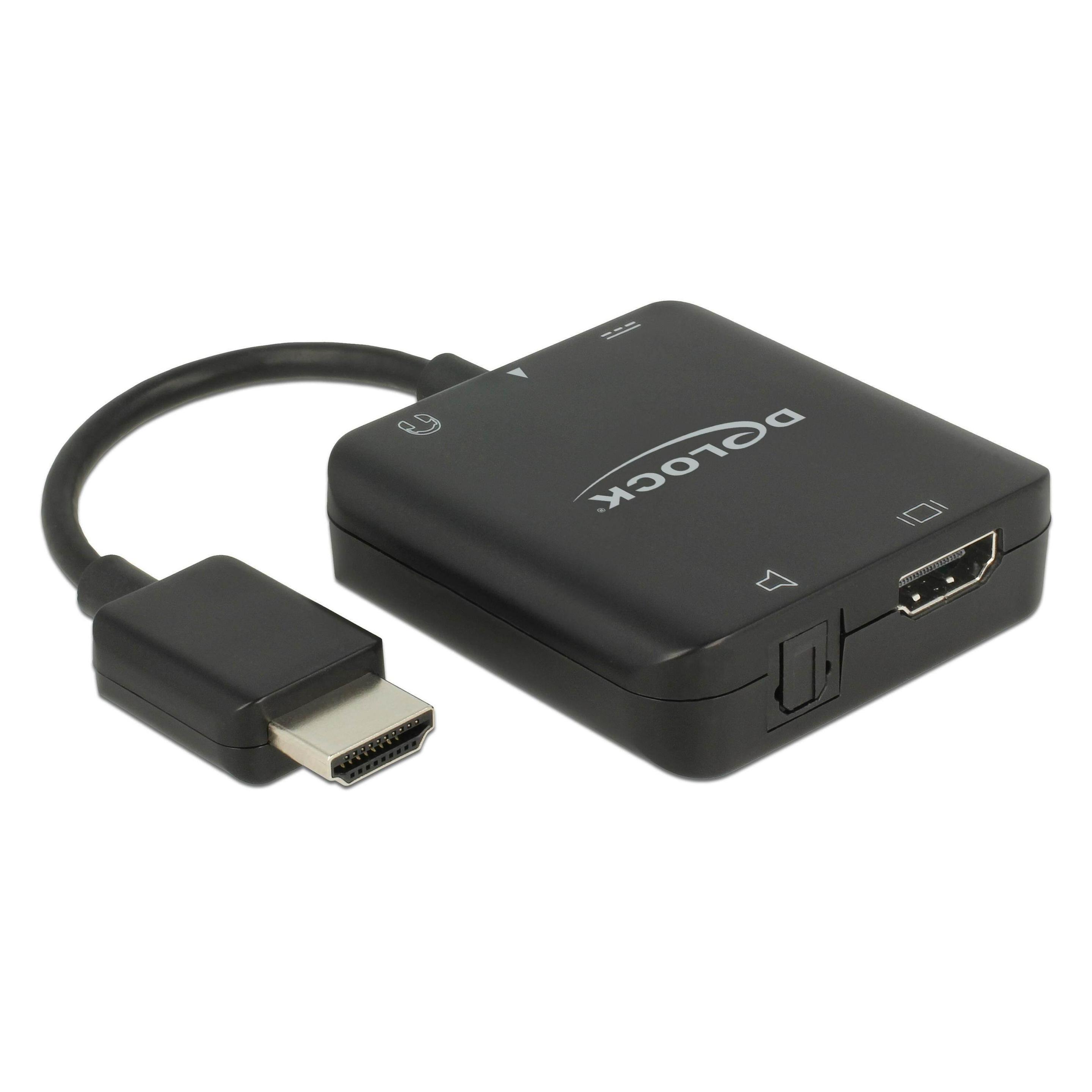
Delock HDMI Audio Extractor, Audio Adapter, SchwarzMit diesem Adapter von Delock kann aus einer HDMI-Übertragung das Audiosignal ausgekoppelt werden. Während das Bildsignal auf einem TV oder Monitor dargestellt wird, kann das Audiosignal digital (S/PDIF) oder analog (Stereo) an andere Geräte, wie zum Beispiel Kopfhörer oder Surround Receiver, ausgegeben werden. Das Gerät kann direkt an den Monitor oder den TV angeschlossen werden. Das kurze Kabel passt problemlos auch in seitliche oder versenkte HDMI-Buchsen. Die Quelle, wie zum Beispiel ein TV Streaming Stick, kann an der Eingangsbuchse angesteckt werden. Anschlüsse Eingang: - 1 x HDMI-A Buchse - 1 x USB Typ Micro-B Buchse (5 V Stromversorgung) Anschlüsse Ausgang: - 1 x HDMI-A Stecker - 1 x 3,5 mm 3 Pin Klinkenbuchse (Audio) - 1 x TOSLINK Buchse S/PDIF High Speed HDMI, 3D und HDCP 1.4 / HDCP 2.2. Unterstützt HDR (High Dynamic Range). Automatische Umschaltung auf Stereo (2.0) bei Verwendung der Klinkenbuchse und automatische Stummschaltung des Digitalausgangs. Auflösung bis 3840 x 2160 @ 60 Hz. Videobandbreite bis 600 MHz / 6 Gbps, maximal 18 Gbps. Unterstützt alle gängigen 2.0 und 5.1 Audioformate: LPCM, Dolby Digital, DTS Audio. Unterstützte Abtastraten: 16 / 20 / 24 bit, 32 / 44,1 / 48 / 88,2 / 96 kHz (abhängig vom System und den angeschlossenen Geräten). CEC und HDMI Audio wird zum Ausgang durchgeleitet (Pass-Through). Stromversorgung über USB (Netzteil nicht im Lieferumfang). Leistungsaufnahme: maximal 2 W. Farbe: schwarz. Kabellänge ohne Anschlüsse: ca. 12,5 cm. Masse ohne Kabel (LxBxH): ca. 58 x 58 x 16 mm. Packungsinhalt: - HDMI Audio Extractor - USB Typ-A zu Typ Micro-B Kabel, Länge ca. 30 cm - Bedienungsanleitung.53,35 €*Versand: 0,00 €Sichere Weiterleitung zum Anbieter

-
Wie kann ich Audio über HDMI übertragen?
Um Audio über HDMI zu übertragen, müssen Sie sicherstellen, dass Ihr Gerät über einen HDMI-Anschluss verfügt. Schließen Sie dann das HDMI-Kabel an Ihr Gerät und den HDMI-Eingang des Zielgeräts an. Stellen Sie sicher, dass die Audioeinstellungen auf Ihrem Gerät so konfiguriert sind, dass der Ton über HDMI ausgegeben wird. **
-
Wie funktioniert die Übertragung von Audio- und Videosignalen über HDMI? Welche Geräte können HDMI-Anschlüsse verwenden?
Die Übertragung von Audio- und Videosignalen über HDMI erfolgt digital durch eine einzige Kabelverbindung. Dabei werden Bild- und Tonsignale gleichzeitig übertragen. HDMI-Anschlüsse können von Geräten wie Fernsehern, Blu-ray-Playern, Spielkonsolen, Laptops und Projektoren verwendet werden. **
-
Wie werden HDMI-Kabel zur Übertragung von hochauflösendem Audio und Video verwendet?
HDMI-Kabel werden verwendet, um hochauflösende Audio- und Videoinhalte von einer Quelle wie einem Blu-ray-Player oder einer Spielkonsole zu einem Anzeigegerät wie einem Fernseher oder Monitor zu übertragen. Die Kabel übertragen digitale Signale, die eine bessere Bild- und Tonqualität bieten als analoge Verbindungen. HDMI-Kabel sind weit verbreitet in Heimkino- und Unterhaltungssystemen sowie in der Computer- und Gaming-Industrie. **
-
Wie kann ich das Bild und den Ton meines Laptops über einen Audio-Extractor an einen Beamer und eine Soundbar ausgeben?
Um das Bild und den Ton deines Laptops über einen Audio-Extractor an einen Beamer und eine Soundbar auszugeben, musst du den HDMI-Ausgang deines Laptops mit dem HDMI-Eingang des Audio-Extractors verbinden. Von dort aus kannst du das HDMI-Kabel des Beamers mit dem HDMI-Ausgang des Audio-Extractors verbinden, um das Bild auf den Beamer zu übertragen. Um den Ton auf die Soundbar zu übertragen, verbinde den Audio-Ausgang des Audio-Extractors mit dem Eingang der Soundbar. Stelle sicher, dass du die richtigen Einstellungen an deinem Laptop vornimmst, um Bild und Ton über den HDMI-Ausgang zu senden. **


Benötige ich für das Mikrofon ein Audio-Interface?
Ja, in den meisten Fällen benötigst du ein Audio-Interface, um ein Mikrofon mit deinem Computer oder Aufnahmegerät zu verbinden. Das Audio-Interface wandelt das analoge Signal des Mikrofons in ein digitales Signal um und ermöglicht dir die Aufnahme oder Wiedergabe von Audio. Es bietet auch zusätzliche Funktionen wie Vorverstärkung, Phantomspeisung und Anschlüsse für Kopfhörer und Lautsprecher. **
Warum funktioniert das Mikrofon nicht mit Realtek Audio?
Es gibt mehrere mögliche Gründe, warum das Mikrofon nicht mit Realtek Audio funktioniert. Es könnte ein Problem mit den Treibern geben, die das Mikrofon nicht richtig erkennen oder unterstützen. Es könnte auch sein, dass die Einstellungen in der Realtek Audio-Software nicht richtig konfiguriert sind. Eine andere Möglichkeit ist, dass das Mikrofon selbst defekt ist und ausgetauscht werden muss. **
Top-Angebote
Produkte zum Begriff Delock-HDMI-Audio-Extractor:
-
Delock HDMI Audio Extractor, Audio Adapter, SchwarzMit diesem Adapter von Delock kann aus einer HDMI-Übertragung das Audiosignal ausgekoppelt werden. Während das Bildsignal auf einem TV oder Monitor dargestellt wird, kann das Audiosignal digital (S/PDIF) oder analog (Stereo) an andere Geräte, wie zum Beispiel Kopfhörer oder Surround Receiver, ausgegeben werden. Das Gerät kann direkt an den Monitor oder den TV angeschlossen werden. Das kurze Kabel passt problemlos auch in seitliche oder versenkte HDMI-Buchsen. Die Quelle, wie zum Beispiel ein TV Streaming Stick, kann an der Eingangsbuchse angesteckt werden. Anschlüsse Eingang: - 1 x HDMI-A Buchse - 1 x USB Typ Micro-B Buchse (5 V Stromversorgung) Anschlüsse Ausgang: - 1 x HDMI-A Stecker - 1 x 3,5 mm 3 Pin Klinkenbuchse (Audio) - 1 x TOSLINK Buchse S/PDIF High Speed HDMI, 3D und HDCP 1.4 / HDCP 2.2. Unterstützt HDR (High Dynamic Range). Automatische Umschaltung auf Stereo (2.0) bei Verwendung der Klinkenbuchse und automatische Stummschaltung des Digitalausgangs. Auflösung bis 3840 x 2160 @ 60 Hz. Videobandbreite bis 600 MHz / 6 Gbps, maximal 18 Gbps. Unterstützt alle gängigen 2.0 und 5.1 Audioformate: LPCM, Dolby Digital, DTS Audio. Unterstützte Abtastraten: 16 / 20 / 24 bit, 32 / 44,1 / 48 / 88,2 / 96 kHz (abhängig vom System und den angeschlossenen Geräten). CEC und HDMI Audio wird zum Ausgang durchgeleitet (Pass-Through). Stromversorgung über USB (Netzteil nicht im Lieferumfang). Leistungsaufnahme: maximal 2 W. Farbe: schwarz. Kabellänge ohne Anschlüsse: ca. 12,5 cm. Masse ohne Kabel (LxBxH): ca. 58 x 58 x 16 mm. Packungsinhalt: - HDMI Audio Extractor - USB Typ-A zu Typ Micro-B Kabel, Länge ca. 30 cm - Bedienungsanleitung.53,35 €*Versand: 0,00 €Sichere Weiterleitung zum Anbieter
-
Wie schließt man ein dynamisches Mikrofon richtig an ein Audio-Interface an?
Um ein dynamisches Mikrofon richtig an ein Audio-Interface anzuschließen, benötigt man ein XLR-Kabel. Das eine Ende des Kabels wird in den XLR-Anschluss des Mikrofons gesteckt, während das andere Ende in den XLR-Eingang des Audio-Interfaces gesteckt wird. Es ist wichtig, sicherzustellen, dass das Mikrofon mit ausreichend Phantomspannung versorgt wird, falls es benötigt wird. **
-
Wie kann ich Audio über HDMI einspeisen?
Um Audio über HDMI einzuspeisen, benötigst du ein Gerät, das über einen HDMI-Ausgang verfügt, wie beispielsweise einen Computer oder einen Blu-ray-Player. Verbinde das Gerät mit einem HDMI-Kabel mit dem HDMI-Eingang des Zielgeräts, wie einem Fernseher oder einem AV-Receiver. Stelle sicher, dass die Audioeinstellungen auf dem Quellgerät korrekt konfiguriert sind, um den Ton über HDMI auszugeben. **
-
Wie kann ich Audio über HDMI übertragen?
Um Audio über HDMI zu übertragen, müssen Sie sicherstellen, dass Ihr Gerät über einen HDMI-Anschluss verfügt. Schließen Sie dann das HDMI-Kabel an Ihr Gerät und den HDMI-Eingang des Zielgeräts an. Stellen Sie sicher, dass die Audioeinstellungen auf Ihrem Gerät so konfiguriert sind, dass der Ton über HDMI ausgegeben wird. **
-
Wie funktioniert die Übertragung von Audio- und Videosignalen über HDMI? Welche Geräte können HDMI-Anschlüsse verwenden?
Die Übertragung von Audio- und Videosignalen über HDMI erfolgt digital durch eine einzige Kabelverbindung. Dabei werden Bild- und Tonsignale gleichzeitig übertragen. HDMI-Anschlüsse können von Geräten wie Fernsehern, Blu-ray-Playern, Spielkonsolen, Laptops und Projektoren verwendet werden. **
Ähnliche Suchbegriffe für Delock-HDMI-Audio-Extractor
-
Wallendorf, Klaus: Zwischen Mundstück und MikrofonZwischen Mundstück und Mikrofon , Aus den Papieren eines philharmonischen Hornisten , Dichtungen & Dichtungsringe > Motorkühlung , Erscheinungsjahr: 20201105, Produktform: Leinen, Autoren: Wallendorf, Klaus, Seitenzahl/Blattzahl: 208, Abbildungen: zahlreiche Ill., Keyword: Anekdoten; Berliner Philharmoniker; German Brass; Instrument; Kabarett; Klassik; Klassische Musik; Klaus Wallendorf; Orchester; Philharmonie, Fachschema: Orchester~Klassik (Musik)~Schauspieler - Schauspielkunst, Fachkategorie: Belletristik: Humor~Biografien: Kunst und Unterhaltung~einzelne Schauspieler und Darsteller, Region: Berlin, Thema: Lachen, Warengruppe: HC/Belletristik/Biographien, Erinnerungen, Fachkategorie: Orchester und formale Musik, Thema: Entdecken, Text Sprache: ger, UNSPSC: 49019900, Warenverzeichnis für die Außenhandelsstatistik: 49019900, Verlag: Galiani, Verlag, Verlag: Galiani, Verlag, Verlag: Galiani Berlin, Länge: 195, Breite: 124, Höhe: 22, Gewicht: 275, Produktform: Gebunden, Genre: Belletristik, Genre: Belletristik, eBook EAN: 9783462301397, Herkunftsland: DEUTSCHLAND (DE), Katalog: deutschsprachige Titel, Katalog: Gesamtkatalog, Katalog: Lagerartikel, Book on Demand, ausgew. Medienartikel, Relevanz: 0004, Tendenz: -1, Unterkatalog: AK, Unterkatalog: Bücher, Unterkatalog: Hardcover, Unterkatalog: Lagerartikel, WolkenId: 234278020,00 €*Versand: 0,00 €Sichere Weiterleitung zum Anbieter
-
Wie werden HDMI-Kabel zur Übertragung von hochauflösendem Audio und Video verwendet?
HDMI-Kabel werden verwendet, um hochauflösende Audio- und Videoinhalte von einer Quelle wie einem Blu-ray-Player oder einer Spielkonsole zu einem Anzeigegerät wie einem Fernseher oder Monitor zu übertragen. Die Kabel übertragen digitale Signale, die eine bessere Bild- und Tonqualität bieten als analoge Verbindungen. HDMI-Kabel sind weit verbreitet in Heimkino- und Unterhaltungssystemen sowie in der Computer- und Gaming-Industrie. **
-
Wie kann ich das Bild und den Ton meines Laptops über einen Audio-Extractor an einen Beamer und eine Soundbar ausgeben?
Um das Bild und den Ton deines Laptops über einen Audio-Extractor an einen Beamer und eine Soundbar auszugeben, musst du den HDMI-Ausgang deines Laptops mit dem HDMI-Eingang des Audio-Extractors verbinden. Von dort aus kannst du das HDMI-Kabel des Beamers mit dem HDMI-Ausgang des Audio-Extractors verbinden, um das Bild auf den Beamer zu übertragen. Um den Ton auf die Soundbar zu übertragen, verbinde den Audio-Ausgang des Audio-Extractors mit dem Eingang der Soundbar. Stelle sicher, dass du die richtigen Einstellungen an deinem Laptop vornimmst, um Bild und Ton über den HDMI-Ausgang zu senden. **
-
Benötige ich für das Mikrofon ein Audio-Interface?
Ja, in den meisten Fällen benötigst du ein Audio-Interface, um ein Mikrofon mit deinem Computer oder Aufnahmegerät zu verbinden. Das Audio-Interface wandelt das analoge Signal des Mikrofons in ein digitales Signal um und ermöglicht dir die Aufnahme oder Wiedergabe von Audio. Es bietet auch zusätzliche Funktionen wie Vorverstärkung, Phantomspeisung und Anschlüsse für Kopfhörer und Lautsprecher. **
-
Warum funktioniert das Mikrofon nicht mit Realtek Audio?
Es gibt mehrere mögliche Gründe, warum das Mikrofon nicht mit Realtek Audio funktioniert. Es könnte ein Problem mit den Treibern geben, die das Mikrofon nicht richtig erkennen oder unterstützen. Es könnte auch sein, dass die Einstellungen in der Realtek Audio-Software nicht richtig konfiguriert sind. Eine andere Möglichkeit ist, dass das Mikrofon selbst defekt ist und ausgetauscht werden muss. **
* Alle Preise verstehen sich inklusive der gesetzlichen Mehrwertsteuer und ggf. zuzüglich Versandkosten. Die Angebotsinformationen basieren auf den Angaben des jeweiligen Shops und werden über automatisierte Prozesse aktualisiert. Eine Aktualisierung in Echtzeit findet nicht statt, so dass es im Einzelfall zu Abweichungen kommen kann. ** Hinweis: Teile dieses Inhalts wurden von KI erstellt.